
上次分享WordPress内容管理系统后,很多粉丝私信问我能不能分享源码,答案是必须能。我公众号上分享的内容如果我有资源,且没有版权争议时,大家有需要我都会免费分享给大家。
废话不多说,直接进入正题。
今天先给大家分享WordPress内容管理系统的完整源码及部署教程。系统的核心功能是可以统一管理多个WordPress站点,同时可以借助AI智能生成高质量文章并一键发布至 WordPress站点中。支持电脑、手机操作。
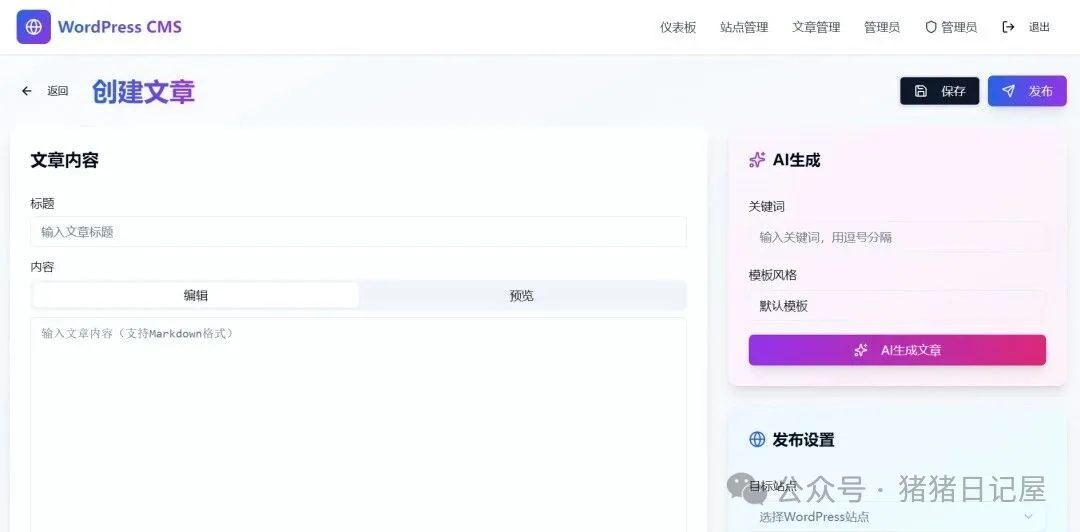
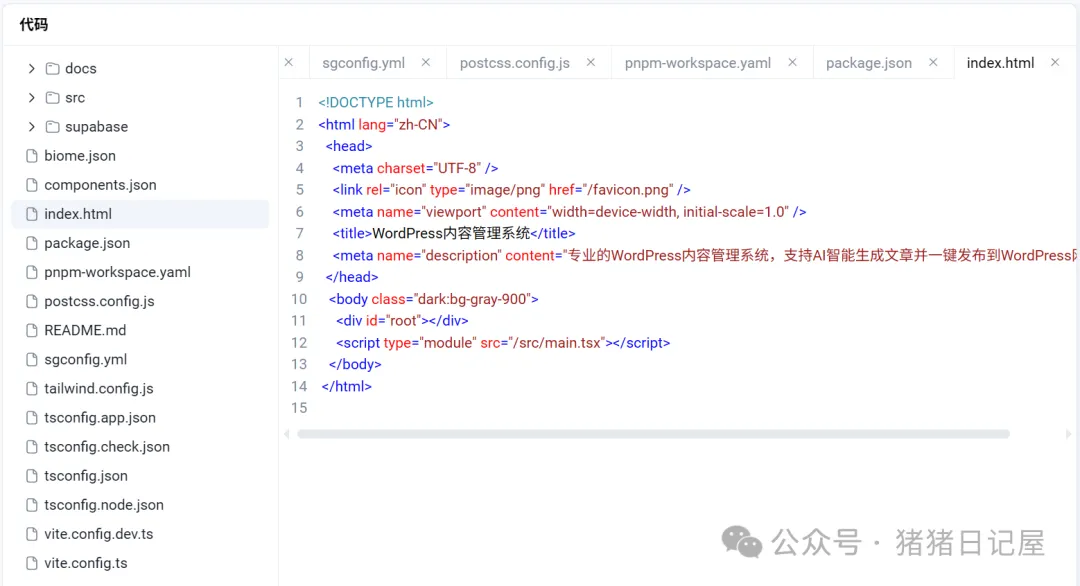
如何在本地部署或编辑代码
下载完代码包后,您首先需要先按照下面要求准备好环境(安装Node.js和npm),再用IDE打开代码包进行应用的本地部署运行。
IDE:可以选择VSCode:https://code.visualstudio.com/Download,或者IntelliJ IDEA IDE:https://www.jetbrains.com/idea/,或者选取您熟悉的常用的IDE进行代码本地编辑。
环境准备
Node.js ≥ 20npm ≥ 10例如:node -v # v20.18.3npm -v # 10.8.2
在Windows上安装Node.js
Step 1: 访问Node.js官网:https://nodejs.org/,点击下载后,会根据你的系统自动选择合适的版本(32位或64位)。Step 2: 运行安装程序:下载完成后,双击运行安装程序。Step 3: 完成安装:按照安装向导完成安装过程。Step 4: 验证安装:在命令提示符(cmd)或IDE终端(terminal)中输入node -v和npm -v来检查Node.js和npm是否正确安装。
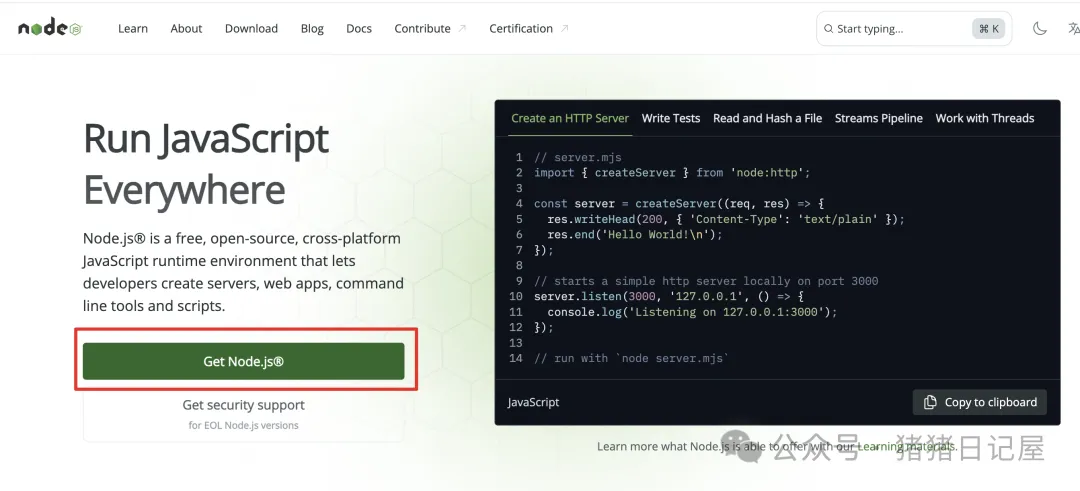
在macOS上安装Node.js
# Step 1:方法一(推荐使用,更简单):使用官网安装程序:访问Node.js官网:https://nodejs.org/。下载macOS的.pkg安装包。打开下载的.pkg文件,按照提示完成安装。方法二:使用Homebrew安装(推荐方法):先安装Homebrew:打开终端,在终端中输入命令行:/bin/bash -c "$(curl -fsSL https://raw.githubusercontent.com/Homebrew/install/HEAD/install.sh)"然后在终端中输入命令行:brew install node 并回车。# Step 2: 验证安装:在命令提示符(cmd)或IDE终端(terminal)中输入node -v和npm -v来检查Node.js和npm是否正确安装。
准备好环境后的操作步骤
第一步: 下载并解压代码包
第二步: 用IDE打开代码包,进入代码目录
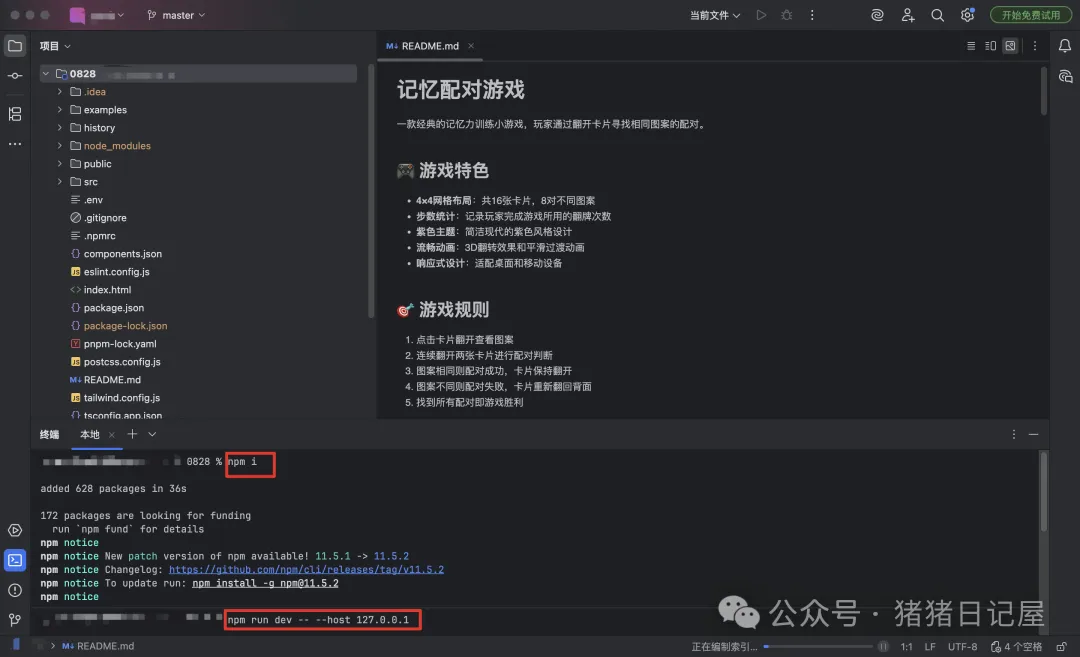
第三步: IDE终端输入命令行,安装依赖:npm i
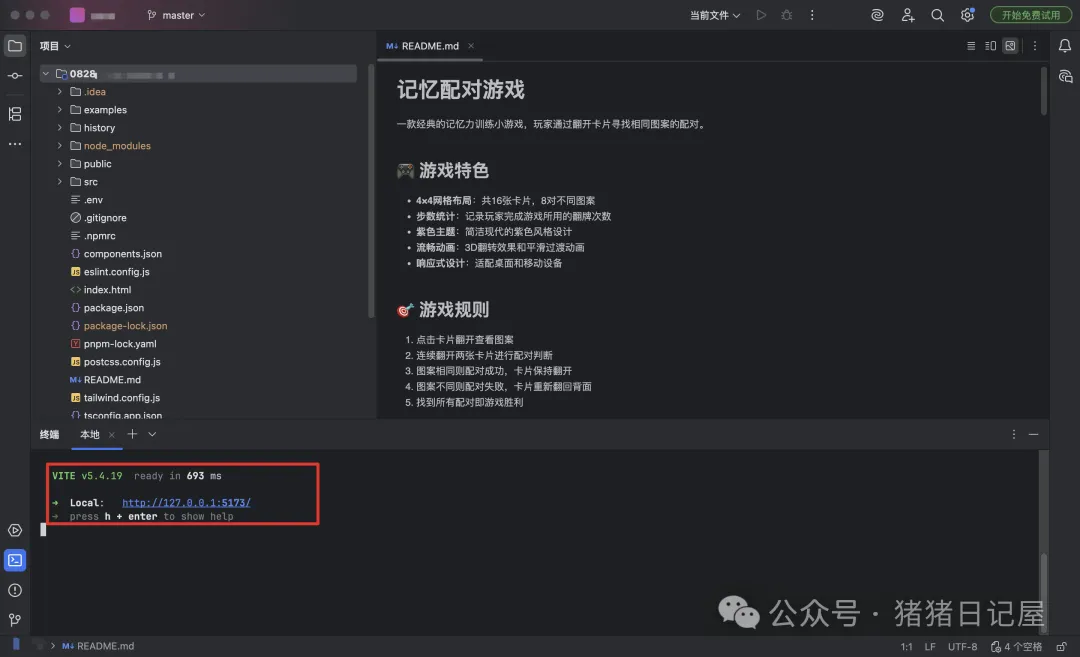
第四步: IDE终端输入命令行,启动开发服务器:npm run dev — –host 127.0.0.1
若step5执行失败,可尝试指令:npx vite --host 127.0.0.1
拿到源码后,还需自行接入supabase项目进行相应二次开发和管理。(supabase官网地址:https://supabase.com/)
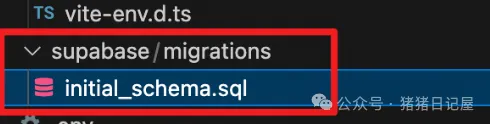
supabase导入sql运行

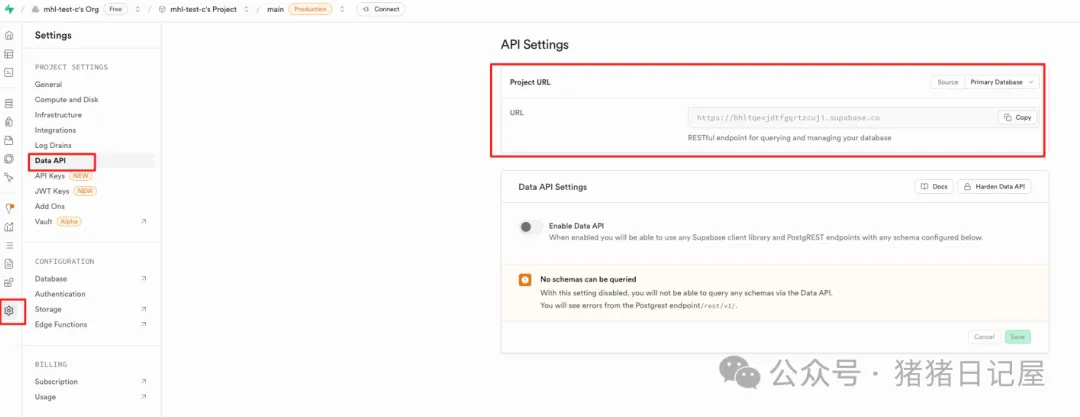
在源码包中.env替换url和key



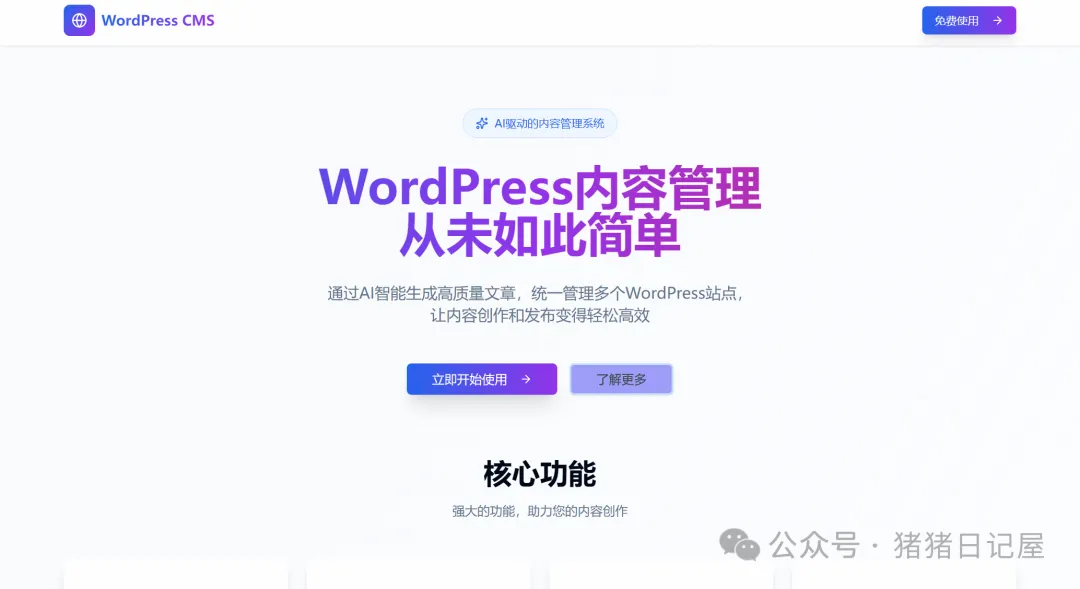
好用的工具,不该被「付费门槛」和「广告干扰」挡住。这款WordPress统一内容管理平台,没有花里胡哨的功能,却把WordPress内容管理这件事做到了极致。
如果你也经常跟AI和wordpress打交道,不妨试试它~
二维码加载中...
使用手机扫码完成支付
本文转自网络,不代表猪猪日记屋立场,如有侵权联系删除,转载请注明出处:https://yzw.lingceai.com/79.html
评论区
共 0 条评论
您必须 登录 才能发表评论。
暂无评论,来发表第一条评论吧!
最新文章


客服微信

微信号:zhu1996zhunv
扫一扫,添加客服